ChatStoryStudio
使い方ガイド & リファレンス
基本的な操作から、高度なチャットデザイン編集、演出効果、音声合成の設定方法までを1ページで解説します。キーボードの Cmd + F (または Ctrl + F) を押すことで、ページ内をキーワードで横断検索できます。
エディタの画面構成
エディタ画面全体の構成と、本ドキュメントで使用する各エリアの名称について説明します。
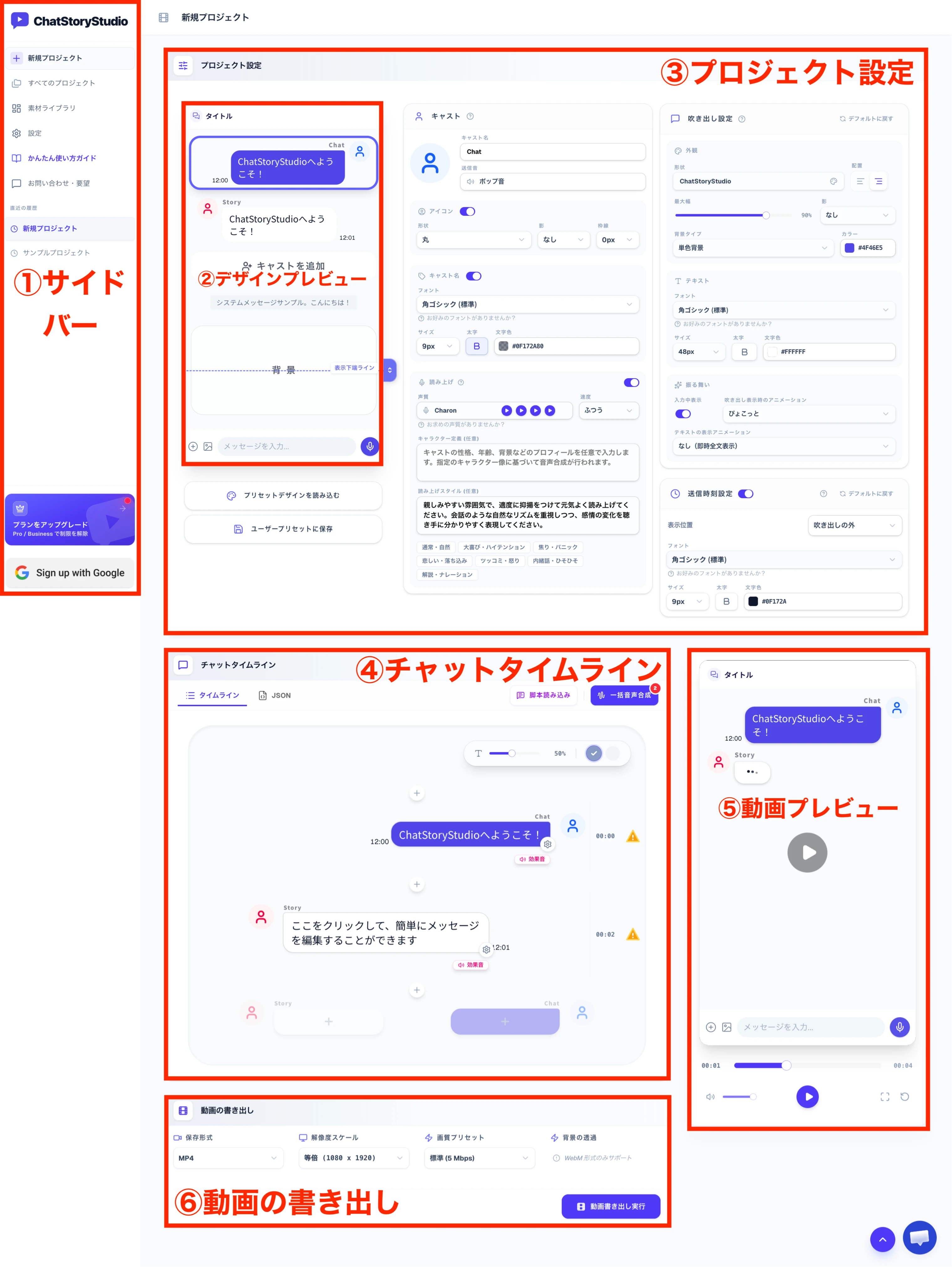
本ツールのメインメニューにあたる領域です。
チャット画面デザインを視覚的に確認できる表示であると共に、吹き出し、背景、ヘッダー/フッターなどの各パーツをクリックすることで、その項目の設定画面を開くことができます。キャストの追加や削除、設定画面の開閉もここから行います。
②のデザインプレビューで選択された項目の設定UIがここに表示されます。
会話(メッセージ)の作成、BGMや画像の挿入など、動画の時系列に沿って要素を並べて編集するメインの作業領域です。
現在のプロジェクトの成果物をプレビュー再生することができます。プロジェクトの編集はリアルタイムでこのプレビューに反映されます。
プロジェクトを動画(MP4, WebMなど)出力するための領域です。
| 番号 | エリア名 | 説明 |
|---|---|---|
| 1 | サイドバー | 本ツールのメインメニューにあたる領域です。 |
| 2 | デザインプレビュー | チャット画面デザインを視覚的に確認できる表示であると共に、吹き出し、背景、ヘッダー/フッターなどの各パーツをクリックすることで、その項目の設定画面を開くことができます。キャストの追加や削除、設定画面の開閉もここから行います。 |
| 3 | プロジェクト設定 | ②のデザインプレビューで選択された項目の設定UIがここに表示されます。 |
| 4 | チャットタイムライン | 会話(メッセージ)の作成、BGMや画像の挿入など、動画の時系列に沿って要素を並べて編集するメインの作業領域です。 |
| 5 | 動画プレビュー | 現在のプロジェクトの成果物をプレビュー再生することができます。プロジェクトの編集はリアルタイムでこのプレビューに反映されます。 |
| 6 | 動画の書き出し | プロジェクトを動画(MP4, WebMなど)出力するための領域です。 |
クイックスタート
かんたん5ステップガイド
最初の会話劇・トーク動画を書き出すまでの流れを、実際の操作画面のスクリーンショットに沿って説明します。画像内の赤色の丸数字(1、2…)の順番に操作を進めてください。
プロジェクトを作成する
プロジェクトを作成する
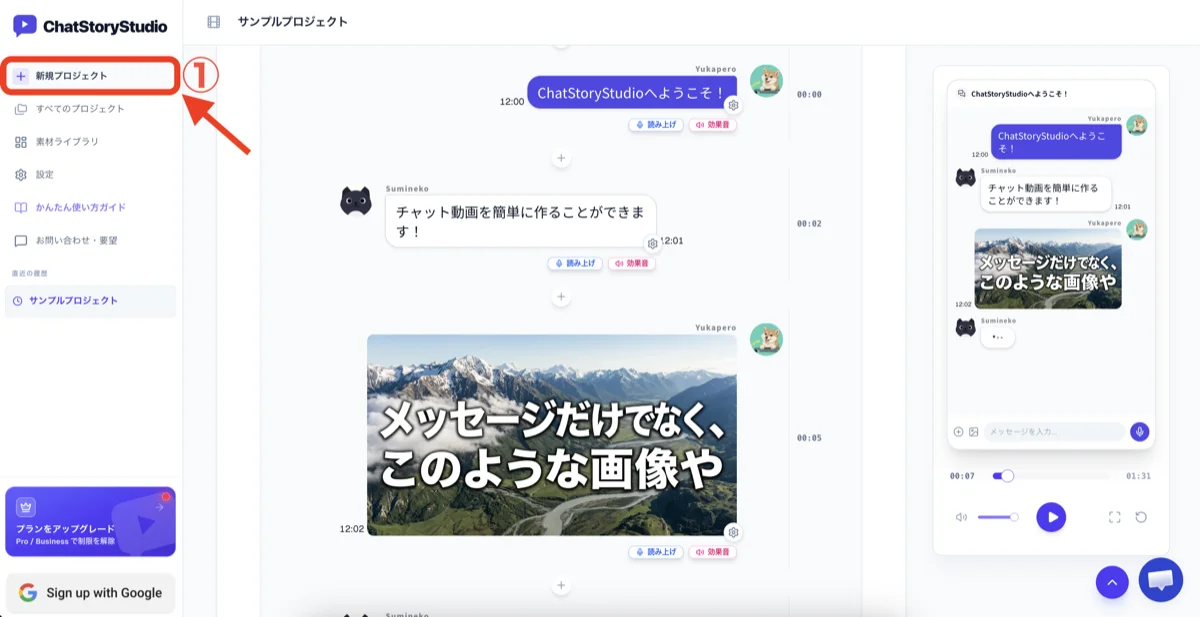
エディタ左サイドバーの一番上にある「新規プロジェクト」ボタン 1 をクリックして、プロジェクト作成モーダルを開きます。
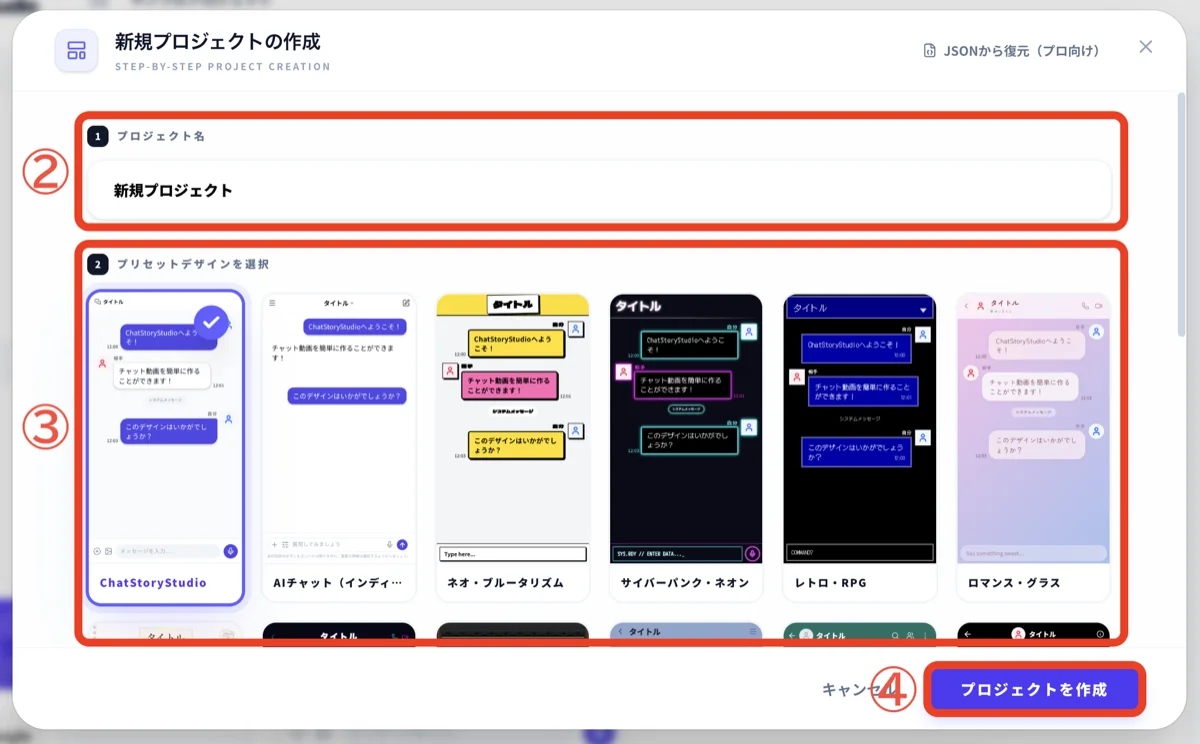
モーダルが開いたら、作成するプロジェクト名 2 を入力し、動画のベースとなるプリセットデザイン 3 を選択します。決定したら、「プロジェクトを作成」ボタン 4 をクリックします。
キャストをカスタマイズする
キャストをカスタマイズする
作成されたエディタ画面上部にある「デザインプレビュー」エリアで、カスタマイズしたいキャストの吹き出し部分 5 をクリックします。クリックすると、画面右側にキャストと吹き出しに関する設定UIがスライドイン表示されます。
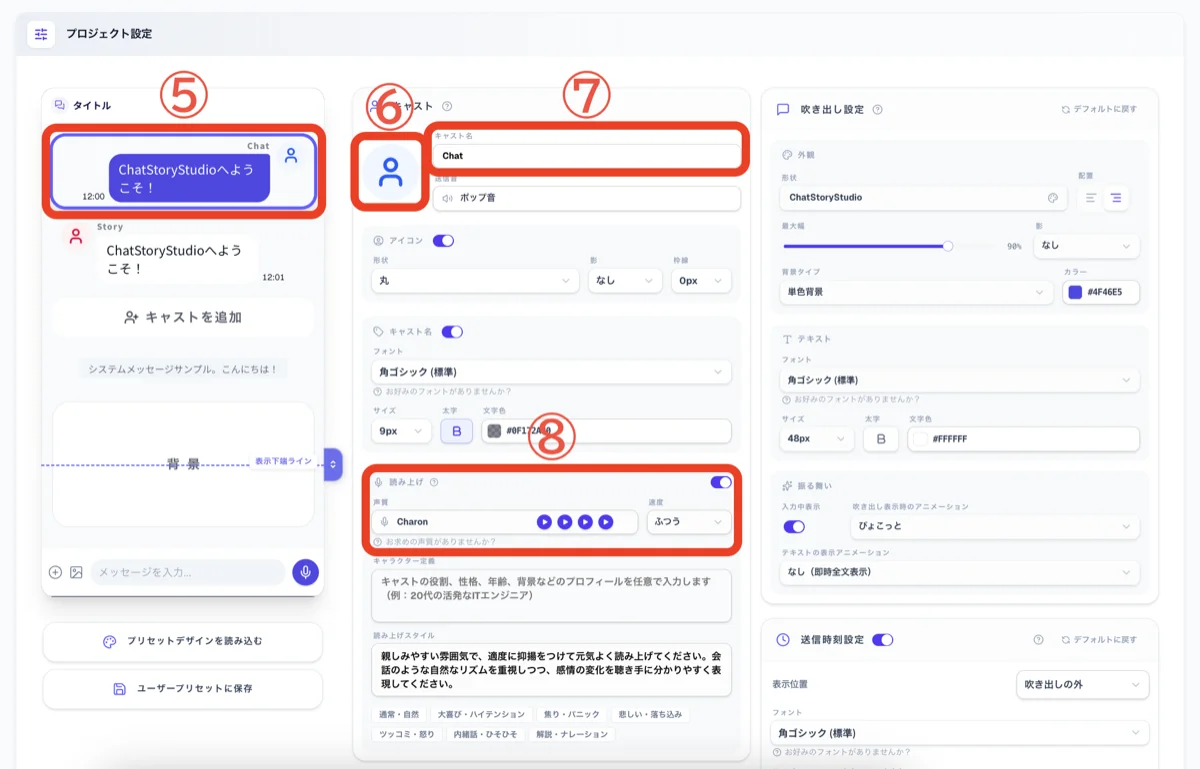
表示された右パネルから、以下の手順でキャスト情報を編集します。
- キャストのアイコン変更 6: アバター部分をクリックして、自前の画像ファイルをアップロードして設定できます。
- キャスト名の変更 7: キャスト名の入力欄に、物語に登場させたい名前を入力します。
- 声質(読み上げ)の変更 8: キャストごとの声質を選択します。選択肢の右側にある再生アイコンをクリックすることで、サンプル音声を試聴できます。
物語(会話)を組み立てる
物語(会話)を組み立てる
画面中央右の動画プレビュー 9 を見ながら、会話を構成していきます。プレビューは編集内容がリアルタイムに反映されます。 メッセージを追加するには、タイムラインカードの右下にある 「+」ボタン 10 にマウスをホバーさせます。
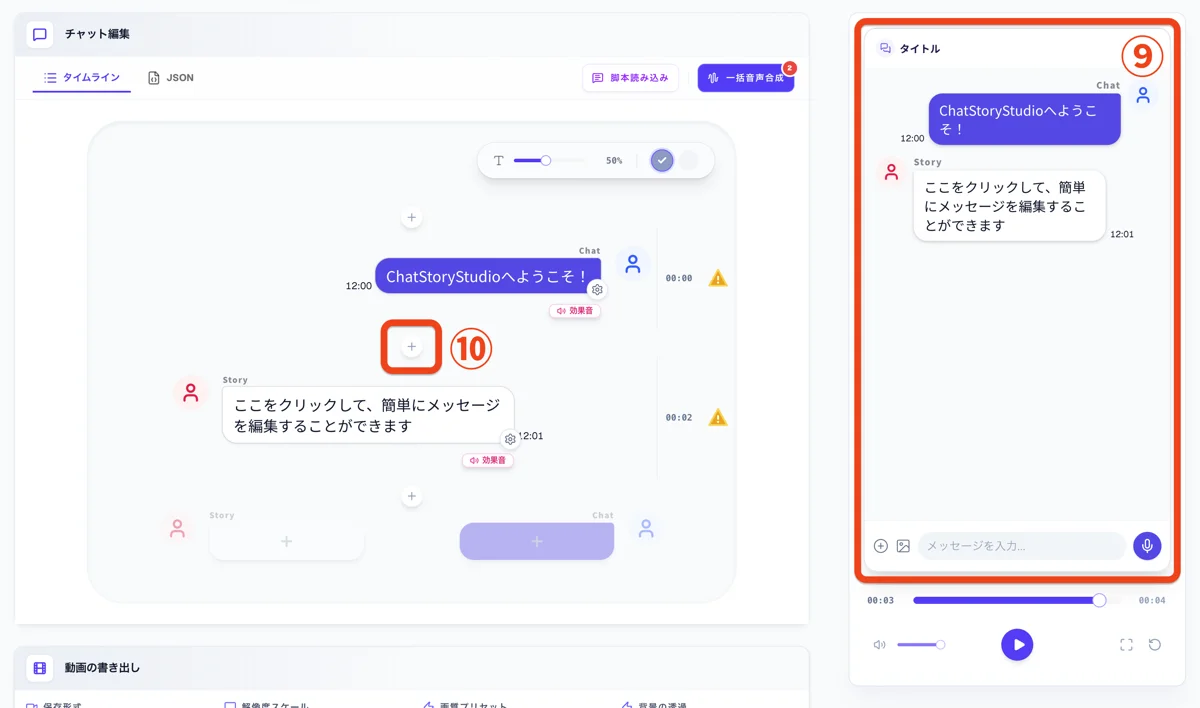
ホバーすると要素追加のツールバーが表示されます。1人目のキャストの「メッセージ追加」ボタン 11 をクリックします。
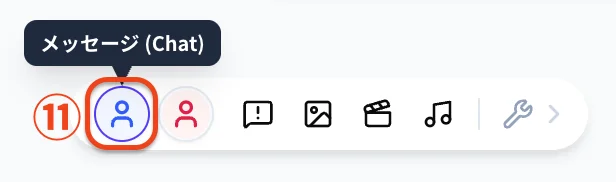
- システムメッセージ: 「◯◯ が入室しました。」や状況説明などに利用できる特殊行
- 画像・動画: 会話に添付するメディア素材
- BGM・効果音 (SE): シーンの雰囲気を高めるオーディオトラック
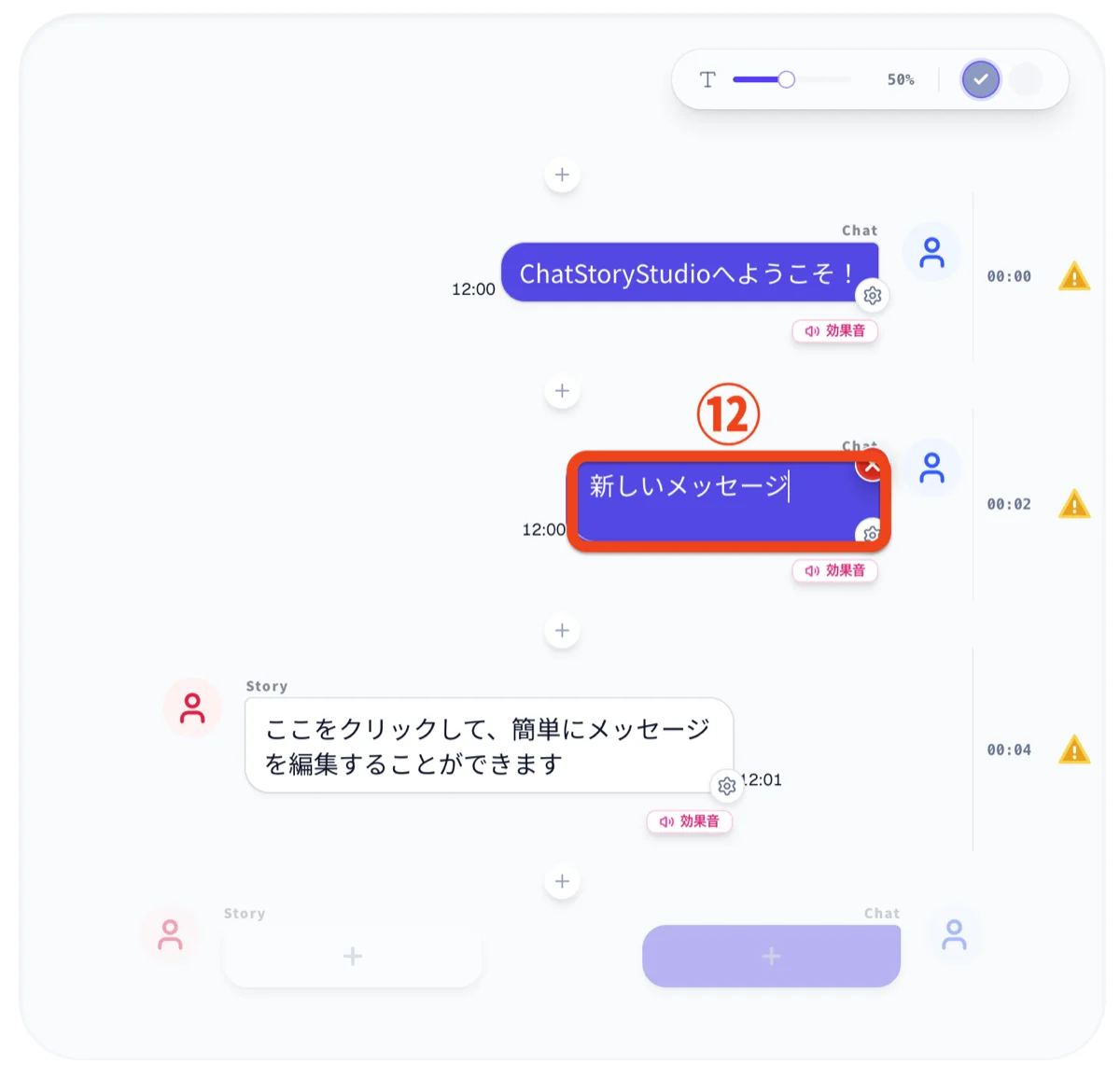
タイムラインにメッセージが新規追加されます。追加されたメッセージの吹き出し 12 を直接クリックすることで、テキスト編集モードになり、会話内容を自由に入力できます。
音声の一括合成と確認
音声の一括合成と確認
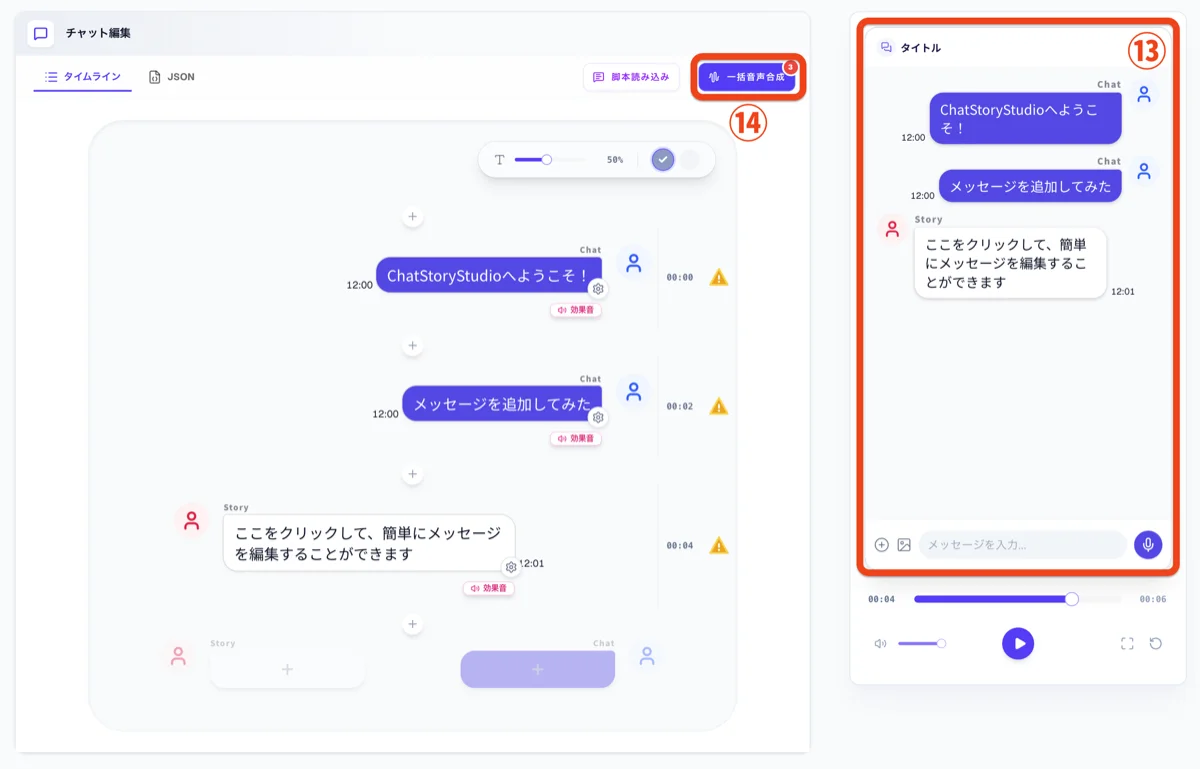
吹き出しの追加ができたら、プレビュー 13 を再度再生して、新しく追加されたメッセージ要素がどのように表示されるか確認してみましょう。正常に表示されていることが確認できたら、タイムライン上部の「一括音声合成」ボタン 14 をクリックします。ボタン上の「(3)」などの数字は、まだ音声が生成されていないか、内容が変更されて音声とのズレが生じているメッセージの数を表しています。
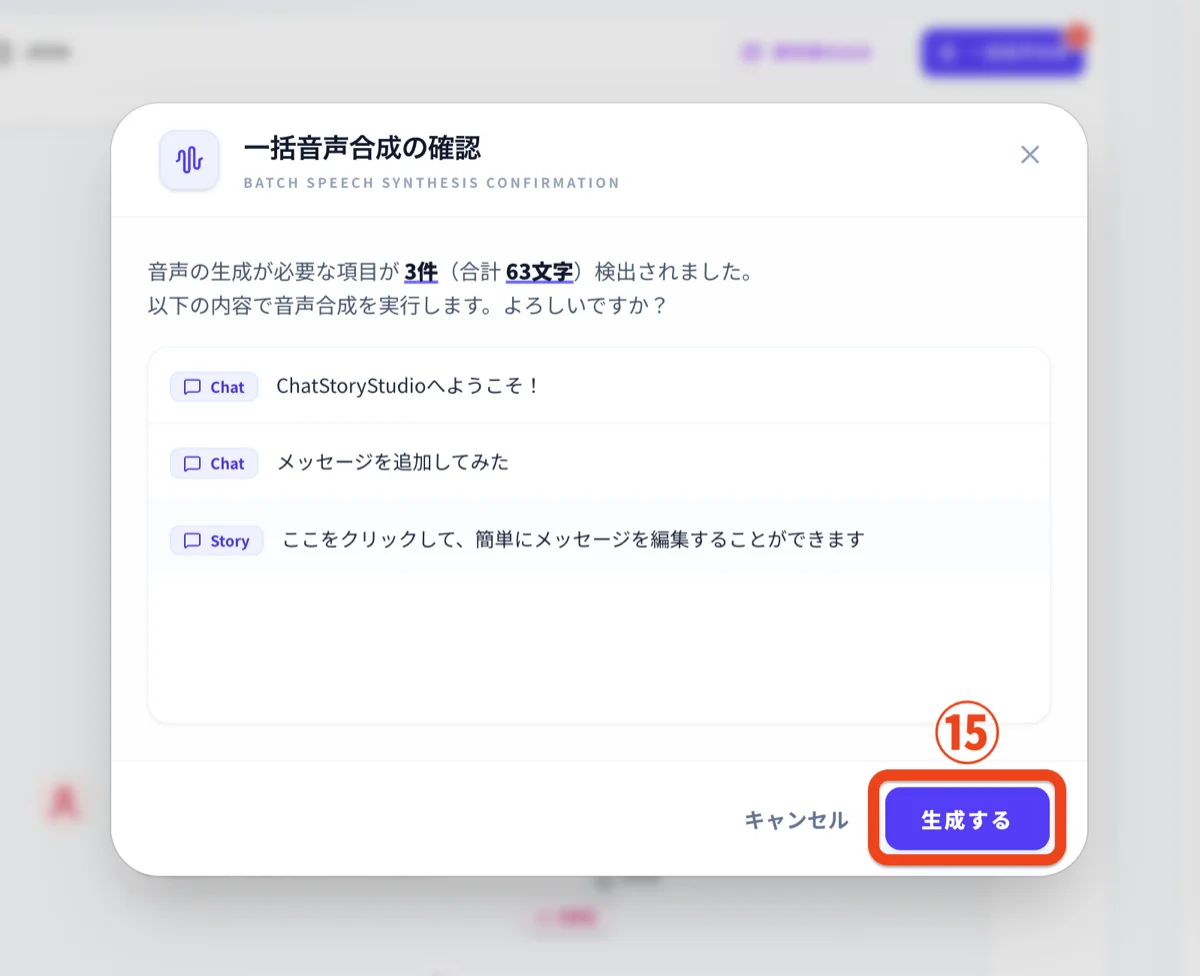
確認モーダルが表示されたら、「生成する」ボタン 15 をクリックします。
音声合成が正常に完了したら、再び動画プレビュー 16 を再生し、読み上げ音声が正常に再生されるか確認してみましょう。
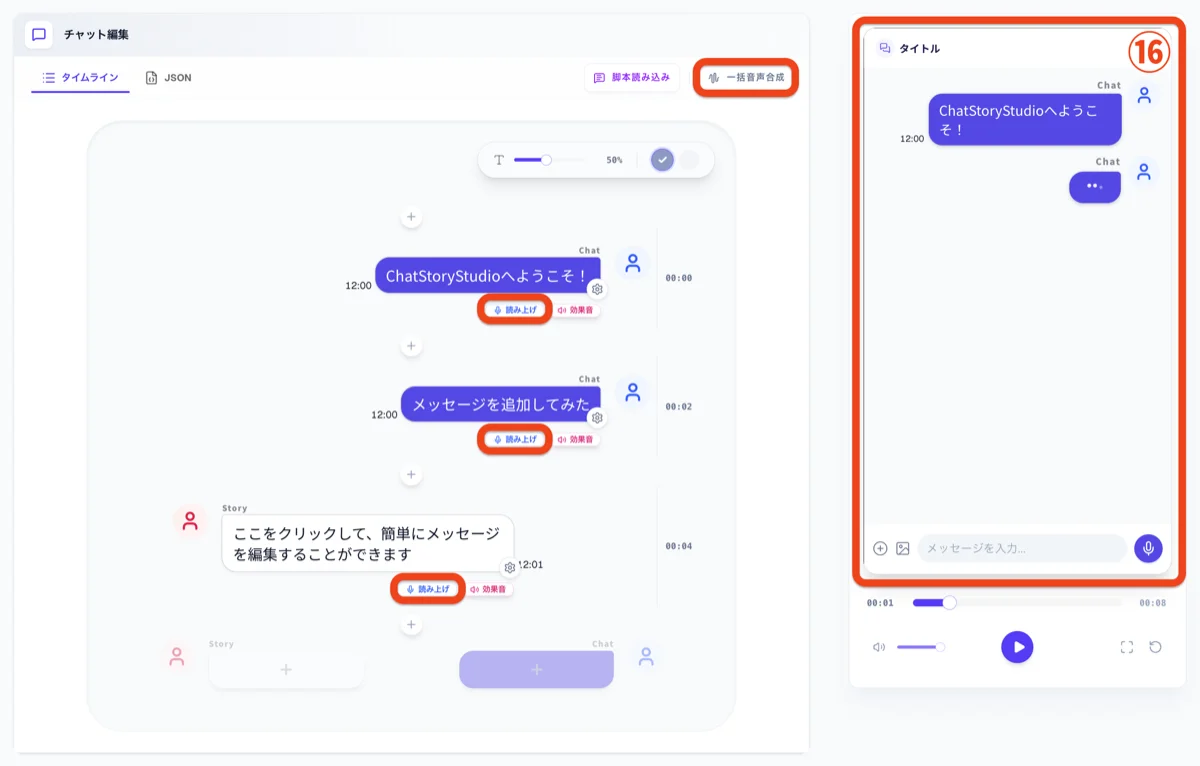
- 一括音声合成ボタンの無効化: 音声の食い違いが全て解消されると、ボタン上の数字(例:(3))が消えてボタンが無効化されます。
- メッセージ下の「読み上げ」タグ: 音声が正常にセットされたメッセージの下部には、赤い枠で囲われた「読み上げ」タグが表示されます。このタグをクリックすることで、個別にその吹き出しの合成音声を試聴できます。
動画を書き出す
動画を書き出す
すべてのメッセージと音声が整ったら、エディタ最下部にある動画書き出しセクションの「動画書き出し」ボタン 17 をクリックします。必要に応じて、解像度や画質、Webm等の書き出しフォーマットを事前に設定できます。
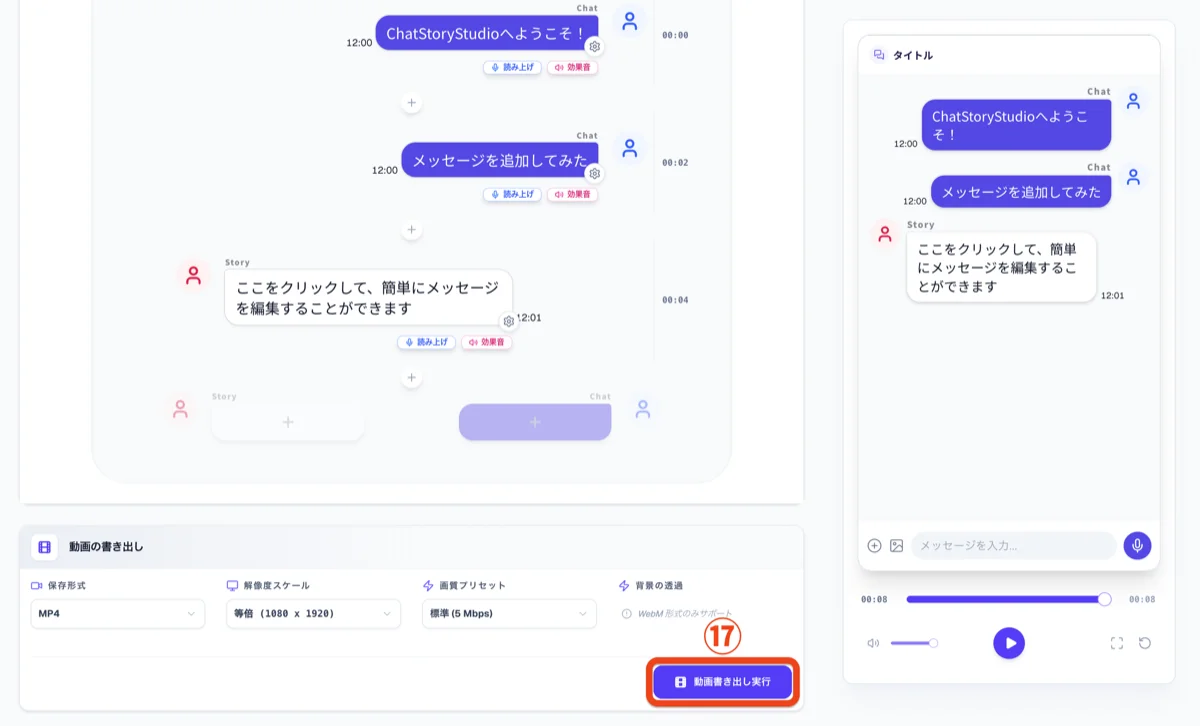
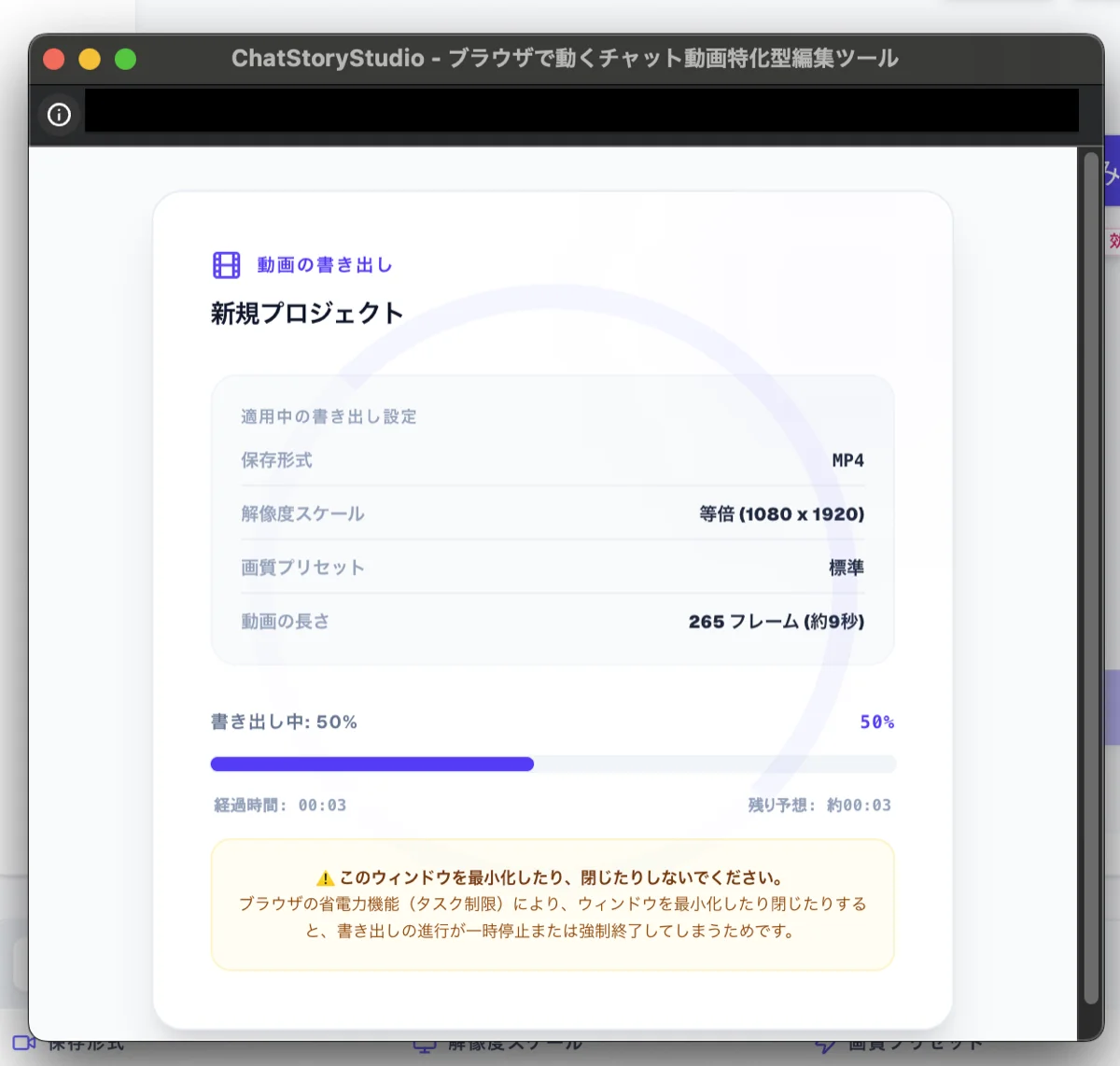
ボタンを押すと、別ウィンドウでレンダリングの進捗が表示されます。レンダリングが100%に達すると、自動的に動画ファイルがダウンロードされます。ダウンロードした動画を再生し、成果物を確認してみましょう。
プロジェクト
新規プロジェクト作成
画面左上、左サイドバーの「新規プロジェクト」ボタンをクリックし、プロジェクト名を入力して、デザインを選択して作成します。なおプリセットデザインは飽くまでもプロジェクトの初期値となるデザインであり、後から他のプリセットデザインに変えたり、パーツごとに細かくデザインを編集することが可能となっています。デザインのカスタマイズについては をご参照ください。
JSONからプロジェクトを作成
画面左上のサイドバーにある「新規プロジェクト」ボタンをクリックし、表示されるウィンドウの右上にある「JSONから作成」ボタンをクリックすると、JSONからプロジェクトを作成する画面が表示されます。 本ツールのプロジェクトはJSON形式で表現・管理されており、既存プロジェクトのJSONデータを読み込ませることでプロジェクトを再現できます。既存プロジェクトのJSONデータは、チャットタイムラインの「JSON」タブからいつでも確認・コピーが可能です。
プロジェクトの保存
プロジェクトの編集内容はすべてリアルタイムでブラウザに自動保存されます。手動で保存ボタンを押す必要はありません。
プロジェクト名の変更
プロジェクト名は以下のいずれかの方法で変更できます。
- エディタ画面上部: 画面上部に表示されているプロジェクト名をクリックするとプロジェクト名を編集することが可能です。
- プロジェクトライブラリ: エディタ左メニューの プロジェクト から一覧を開き、対象プロジェクトの右端メニュー(⋮)から「名前を変更」を選択します。
プロジェクトの複製・削除
エディタ左メニューの プロジェクト からプロジェクトライブラリを開きます。各プロジェクトの右端メニューから、ワンクリックでプロジェクトを複製(コピー)して別バージョンを作成したり、不要になったプロジェクトを完全に削除したりできます。 なおプロジェクトを削除しても、そのプロジェクトで利用している画像や動画、効果音、読み上げ音声の素材が削除されることはありません。
プロジェクトのバックアップ・復元
作成したプロジェクトデータは、デザインプリセットやアセット素材などと合わせて、アプリ全体のデータとして一括でバックアップ・復元(インポート)が行えます。
バックアップファイルの書き出しや復元の具体的な仕様・注意事項については、後述の を参照してください。
キャスト
キャストの作成
デザインプレビュー上の「+ キャストを追加」ボタンから物語に新しい登場人物(キャスト)を追加することが可能です。デザインプレビュー上に新規キャストが追加され、自動的にデフォルトの名前とアバターが割り当てられます。デザインプレビュー上でそのキャストをクリックして選択することにより、キャストの設定を変更することが可能です。
キャストの削除
不要になったキャストをプロジェクトから削除することができます。
デザインプレビュー上で、削除したいキャストの吹き出しにマウスカーソルをホバーさせると、吹き出しの右上にボタンが表示されます。このボタンを長押し(ホールド)することでキャストを削除できます。
キャストを削除する前に、タイムラインをスクロールして該当キャストが設定されているすべてのカードを削除するか、他のキャストへ送信者を変更し、タイムラインから該当キャストの要素を完全に排除してください。
キャストの基本情報
デザインプレビュー上の対象キャストのアバターまたは吹き出しをクリックすると、画面右側にキャスト設定パネルが表示されます。 ここで名前・アイコン・送信音といった、キャストの基本的な情報を編集することができます。
- 名前の変更: 「キャスト名」の入力欄に新しい名前を入力します。
- アバター(アイコン)の変更: 設定パネル最上部のアバター画像をクリックすると、素材ライブラリモーダルが開きます。そこから用意した画像を指定してください。
- 送信音の設定: 指定キャストの要素(メッセージ、画像、動画など)が出現する際に鳴る効果音を素材ライブラリから選択できます。
キャストのデザイン
チャット画面上でのキャスト名やアバターの見え方を細かくカスタマイズできます。キャスト設定パネルの下部にある詳細トグルを展開して設定します。
- アイコン詳細設定: アバターアイコンの形状(「丸」または「四角」)、枠線の色や太さ、影の効果(ドロップシャドウ)の有無などを設定できます。
- キャスト名詳細設定: 表示されるキャスト名のフォントスタイル(太字、斜体など)、フォントファミリー、文字サイズ、文字色を個別に調整できます。
キャストの読み上げ音声
キャストがメッセージを発話する際の自動音声合成(TTS)に関する設定を行います。キャストごとにデフォルトの声質(話者ボイス)や速度、キャラクター定義、読み上げスタイルなどを指定できます。
設定項目の詳細(声質、速度、キャラクター定義、読み上げスタイルの役割など)や、読み上げ設定をOFFにした場合の挙動などの詳しい仕様については、 をご参照ください。
チャット画面のデザイン
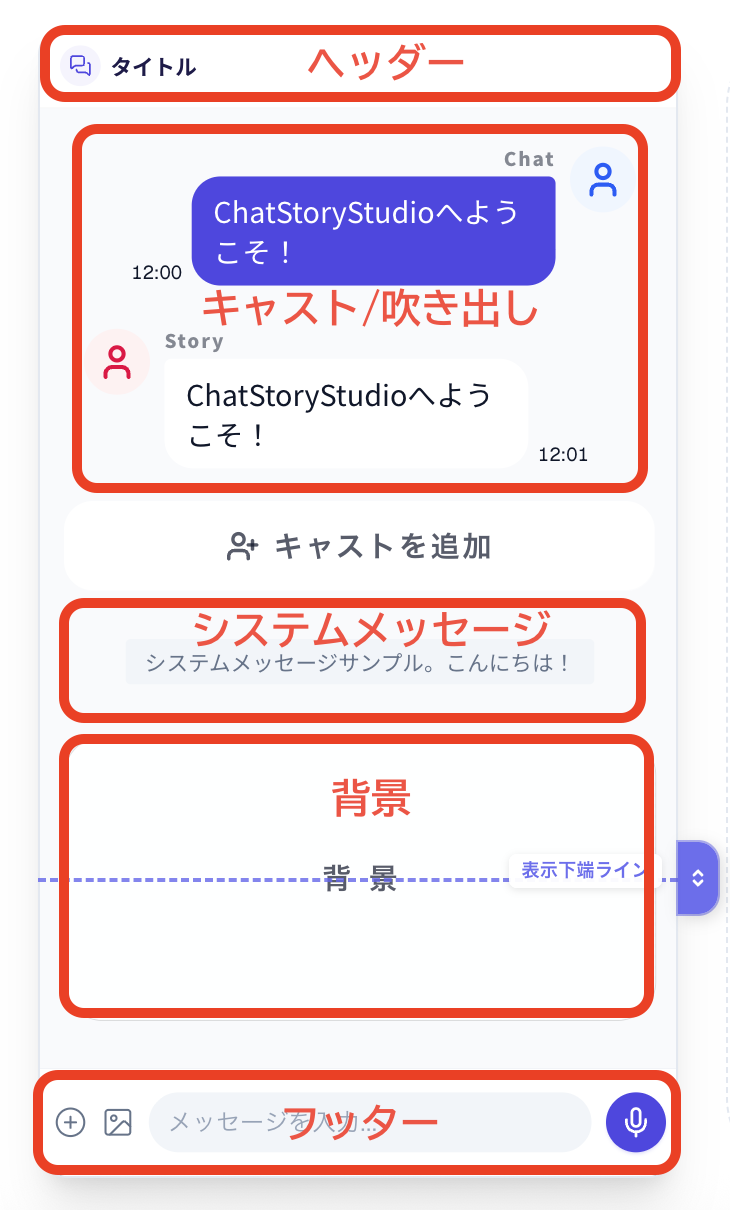
デザインの変更
デザインプレビュー内の各要素(背景、ヘッダー、吹き出しなど)を直接クリックすると、右側のパネルが対応する設定カードに自動で切り替わり、見た目を個別に調整できます。
プレビュー上で直接クリックして設定できる項目は以下の通りです。
- ヘッダー: ヘッダーデザイン、ルーム名タイトル、フォント、背景色、枠線の有無など
- キャスト/吹き出し: 吹き出し形状、アバター表示、文字サイズ、アニメーション効果、送信時刻・既読表示の有無やデザインなど
- システムメッセージ: 背景の不透明度、フォント、枠線の有無など
- 背景: 単色・グラデーションのほか、画像、動画などを背景として利用することができます
- フッター: フッターデザイン、メッセージ入力欄のテキスト、背景色、枠線など
※ 各設定UIの右端にあるリセットボタンをクリックすると、現在のテーマプリセットの初期値に即座にリセットされます。
表示下端ライン
デザインプレビュー下部にある青い点線「表示下端ライン」は、チャットメッセージがスクロールして表示される最下限の境界を示しています。右端のつまみを上下にドラッグすることで、最新メッセージの表示位置を直感的に設定できます。
この調整には、主に以下のような目的があります。
- 動画としての視認性の確保: 画面の下端ギリギリまでメッセージを表示してしまうと、最新のセリフが一番見えにくい位置に来るため、動画として見づらくなってしまいます。ラインを引き上げて余白を作ることで、常に目線が集まる位置に最新メッセージを表示できます。
- SNSプラットフォームのUI被りの防止: 完成した動画をスマートフォン等でYouTube Shorts or TikTokなどに投稿した際、各プラットフォームのアカウント情報やリアクション用UI(いいねボタン等)が画面の下部や右端に重なって配置されます。これらとメッセージが被して隠れてしまわないよう、下端ラインを使ってあらかじめ安全な表示領域を確保できます。
このデザインを保存する
カスタマイズしたお好みの画面デザインは、「このデザインを保存する」ボタンからオリジナルテンプレートとして保存し、他のプロジェクトへワンクリックで適用できます。
なお、保存されたプリセットはブラウザのローカルストレージ(IndexedDB)に安全に保存され、サムネイル画像も自動でプレビューからレンダリング・登録されます。
タイムライン
タイムライン要素
ストーリーの時系列に沿って「通常のタイムライン要素」および「高度なタイムライン要素」をタイムラインに追加・並び替えることで、動画全体の会話劇を組み立てます。
通常のタイムライン要素
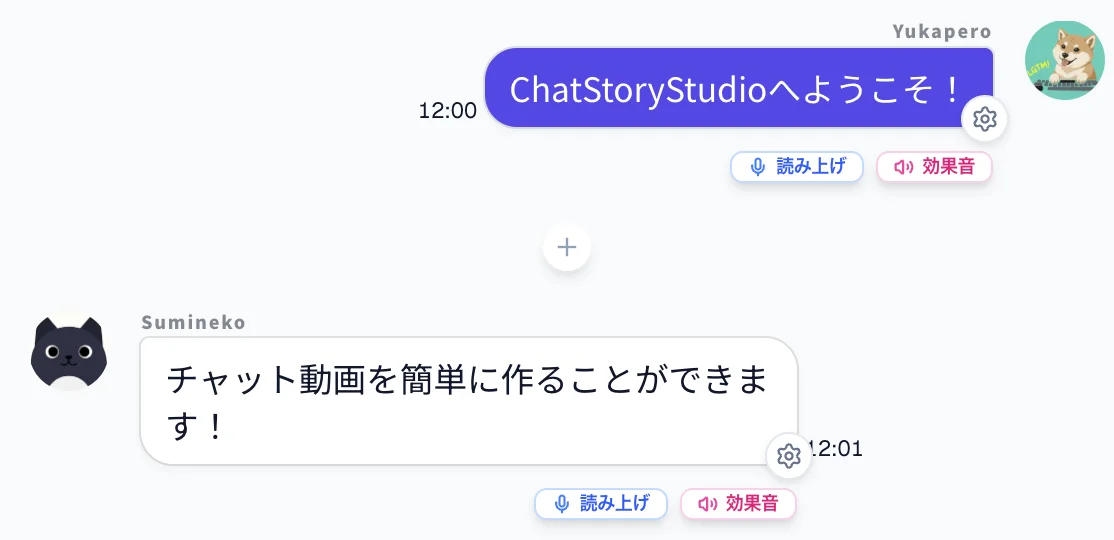
メッセージ要素
キャストの発言テキスト。タイムラインの基本となる吹き出し要素です。カード内の吹き出し部分をクリックすると、その場で直接テキストを編集できます。
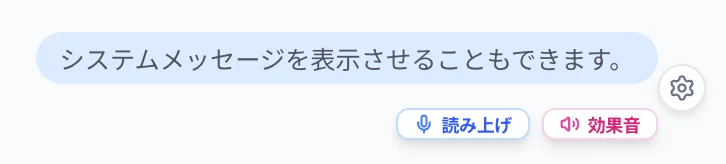
システムメッセージ要素
「入室しました」などの通知文や、状況説明などにご利用頂ける、チャット中央に表示する特殊なメッセージ要素です。カード内のテキスト部分をクリックすると、その場で直接テキストを編集できます。キャストの概念を持ちませんが、通常のメッセージ同様に、表示テキストに合わせた読み上げ音声を設定できます。
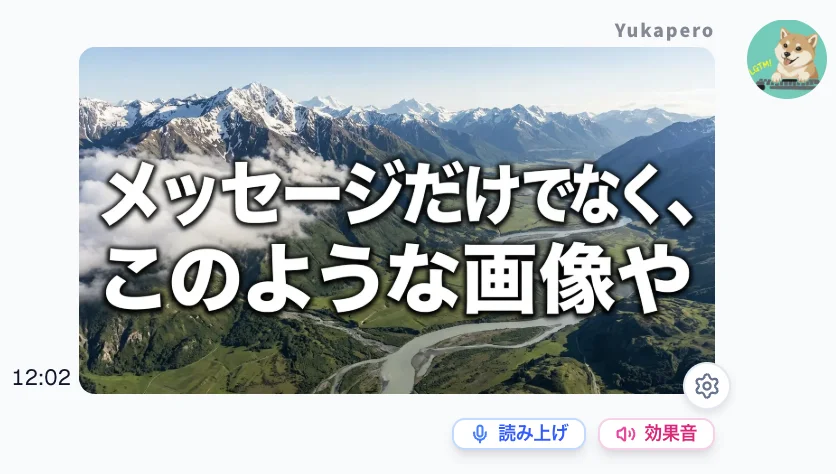
画像要素
チャット画面内に表示する静止画(PNG/JPEG/GIFに対応、アニメーションGIF可)。詳細設定から表示サイズ(スケール)の調整や、画像に合わせた読み上げ音声などを指定できます。
動画要素
チャット画面内に埋め込む動画クリップ。詳細設定から、表示サイズ、動画のループ設定、動画に合わせた読み上げ音声などを指定できます。タイムライン上の動画をクリックすると、その場でプレビュー再生が行われます。
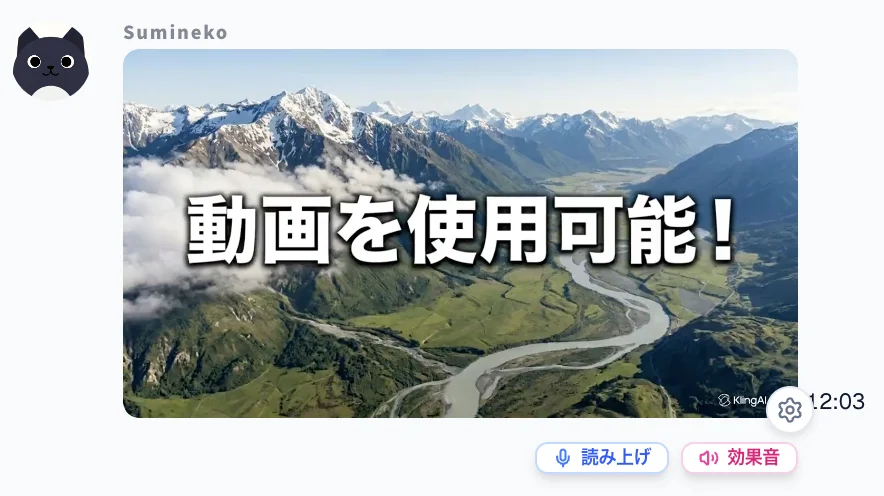
BGM要素
バックグラウンドで流れる音楽を指定します。タイムラインに配置したタイミングで音楽の再生が始まり、次に別のBGM要素が配置されるか、BGM停止要素が挿入されるまで流れ続けます。
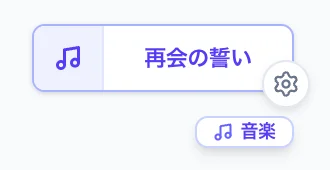
BGM停止要素
再生中のBGMを停止します。この要素をタイムラインに配置したタイミングで音楽が停止します。BGM素材の選択時に「音楽を停止」を選択することで追加できます。
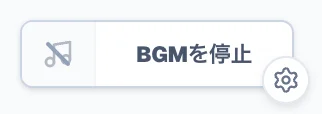
場面切り替え要素
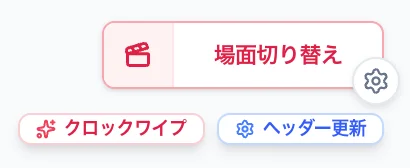
場面転換時の演出を設定します。トランジション効果(クロックワイプやフェード)や暗転時の時間経過テキスト(「翌日」など)を表示できます。また、次の場面切り替えが配置されるまでの間、ヘッダー、背景、フッターのデザインを個別にカスタマイズ(上書き)して切り替えることも可能です。
高度なタイムライン要素
※ 以下の要素は通常は不要な機能です。メッセージや画像などの「詳細設定」で同等の表現が可能です。
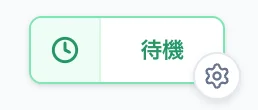
待機要素
指定した秒数だけ、タイムラインの進行を一時停止(待機)させます。通常は、各メッセージや画像・動画要素の「詳細設定」内にある「待機時間」を設定することで同等の表現が可能です。要素と要素の間にどうしても独立した間隔を空けたいなど、特殊なタイムスタンプ調整を行う場合にのみ使用します。
※注意: 通常はメッセージや画像等の詳細設定で代用可能です。システム上の制約でどうしても実現できない特殊なケースでのみご利用ください。
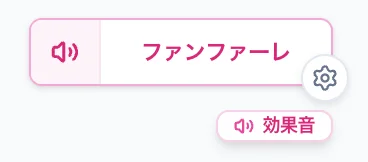
効果音要素
特定のタイミングで効果音(SE)を再生します。通常は、メッセージや画像など各タイムライン要素の「詳細設定」内にある「効果音設定」を利用して、出現と同時に音を鳴らすことが推奨されます。会話の吹き出しを表示させずに効果音だけを鳴らしたい場合などにのみ利用します。
※注意: 通常はメッセージや画像等の詳細設定で代用可能です。システム上の制約でどうしても実現できない特殊なケースでのみご利用ください。
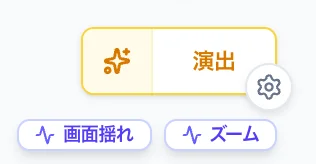
演出要素
画面全体の揺れ(シェイク)や、ズームイン・ズームアウトなどの視覚効果(エフェクト)を発生させます。通常は、メッセージや画像などの「詳細設定」内にある「演出設定」から同様のエフェクトを指定できます。吹き出しを伴わずに突然画面を揺らしたい場合などにのみ利用します。
※注意: 通常はメッセージや画像等の詳細設定で代用可能です。システム上の制約でどうしても実現できない特殊なケースでのみご利用ください。
タイムライン要素の基本仕様
基本的な操作
タイムライン要素は、以下の共通機能を使って直感的に管理できます。
- 順番を入れ替える: 各要素カードの左端を掴んで上下にドラッグすることで、会話の順序を並び替えられます。
- 詳細設定を開く: 各要素カードの右下にある歯車ボタン をクリックすると、フォントサイズやレイアウト、表示タイミングなどを個別設定できる「詳細設定画面」が表示されます。
- 要素を削除する: 誤操作によるストーリーの破損を防ぐため、要素カード右上にあるバツボタン を長押し(ホールド)することで削除が実行されます。
- 機能タグと個別プレビュー: 要素下部のステータスタグ(効果音、読み上げ、演出、トランジション名、ヘッダー/背景/フッター更新など)をクリックすると、詳細設定パネルを直接開いて該当セクションに自動スクロールしたり、その場で音声を再生・試聴したりできます。
デフォルト値と個別上書き(値の継承)の仕組み
本アプリの設定は「プロジェクト全体のデフォルト値」と、「各要素ごとの個別設定」の二層構造(継承関係)になっています。
- デフォルト値(継承): キャスト設定(4章)や画面デザイン(5章)で指定した共通の内容は、タイムライン上のすべての要素に自動的に適用されます。
- 個別上書き(カスタマイズ): 特定の要素だけ設定を変更したい場合は、各カードの右下などにある歯車ボタンや詳細設定から上書きして個別にカスタマイズできます。個別設定で何も変更しない項目は、自動的にデフォルト値が引き継がれます。
- 例1吹き出しのデザイン設定プロジェクト全体のデザイン設定(5章)で「左のメッセージ(吹き出し)の色」を白色に設定していても、タイムライン上の特定のセリフで「この瞬間だけ驚いているから吹き出しを赤色にしたい」という場合、個別詳細設定の吹き出しデザインから赤色に上書きできます。他のメッセージは白色のまま維持されます。
- 例2キャストの読み上げ設定キャストのデフォルト設定(4章)で「通常(喜怒哀楽なし)」の音声に設定していても、タイムライン上で「ここは怒った声で再生したい」というセリフがあれば、メッセージの個別設定から読み上げスタイルを「怒り」に変更(上書き)できます。
メッセージ間の間隔(待機時間)
「待機時間」とは、該当要素が画面上に出現してから次の要素が動き出すまでの間隔(秒数)を指します。
音声合成(読み上げ音声)をセットした要素は、その音声ファイルの長さに合わせて待機時間が自動的に設定されます。個別詳細設定パネル(要素右下の歯車ボタン )内の「待機時間」セクションから、秒数を上書き・微調整することも可能です。
BGM要素およびBGM停止要素は、タイムラインの進行(次の要素の描画)を妨げずにバックグラウンドで再生・停止処理されるため、待機時間の設定は適用されません。
タイムライン要素を作成
タイムライン上の各要素カードの間や、タイムライン上にあるプラスアイコン にマウスカーソルをホバーすると、タイムライン要素の追加ツールバーが表示されます。
このツールバーから「メッセージ」「システム」「画像」「動画」「BGM」といった各種タイムライン要素を選択し、ストーリーの時系列に沿って簡単に追加することができます。追加手順はすべての要素で共通の直感的な操作となっています。

タイムラインの最下部には、キャストごとの名前が記載された半透明の「メッセージ入力枠」が表示されています。 ここをクリックするだけで、該当キャストの吹き出しを最後尾に即座に追加できます。
ストーリーを組み立てる中で最も頻繁に行う「セリフの追加」を、ワンクリックでスピーディーに進めるための便利なショートカット機能です。

脚本からタイムラインを一括構築
タイムライン上部の 脚本読み込み をクリックし、台本テキストを貼り付けると、会話の吹き出しが自動で一括生成されます(※ログインが必要です。フリープランは月間利用枠制限があり、残りの実行可能回数は設定ページから確認できます)。
脚本の読み込み機能は内部的に Gemini API を利用しています。入力された台本テキストや設定情報は、AIの学習用データとして利用されることは一切ありません。機密性の高い台本でも安心してご利用いただけます。
おばあさん「おじいさん、川から大きな桃が流れてきましたよ!」
おじいさん「なんと!それは驚きじゃ。さっそく切って食べてみよう」
<桃の中から元気な男の子、桃太郎が生まれました>
桃太郎「おじいさん、おばあさん!僕は鬼ヶ島へ行って、悪い鬼を退治してきます!」
おばあさん「気をつけて行くのだよ。きびだんごを持ってお行き」
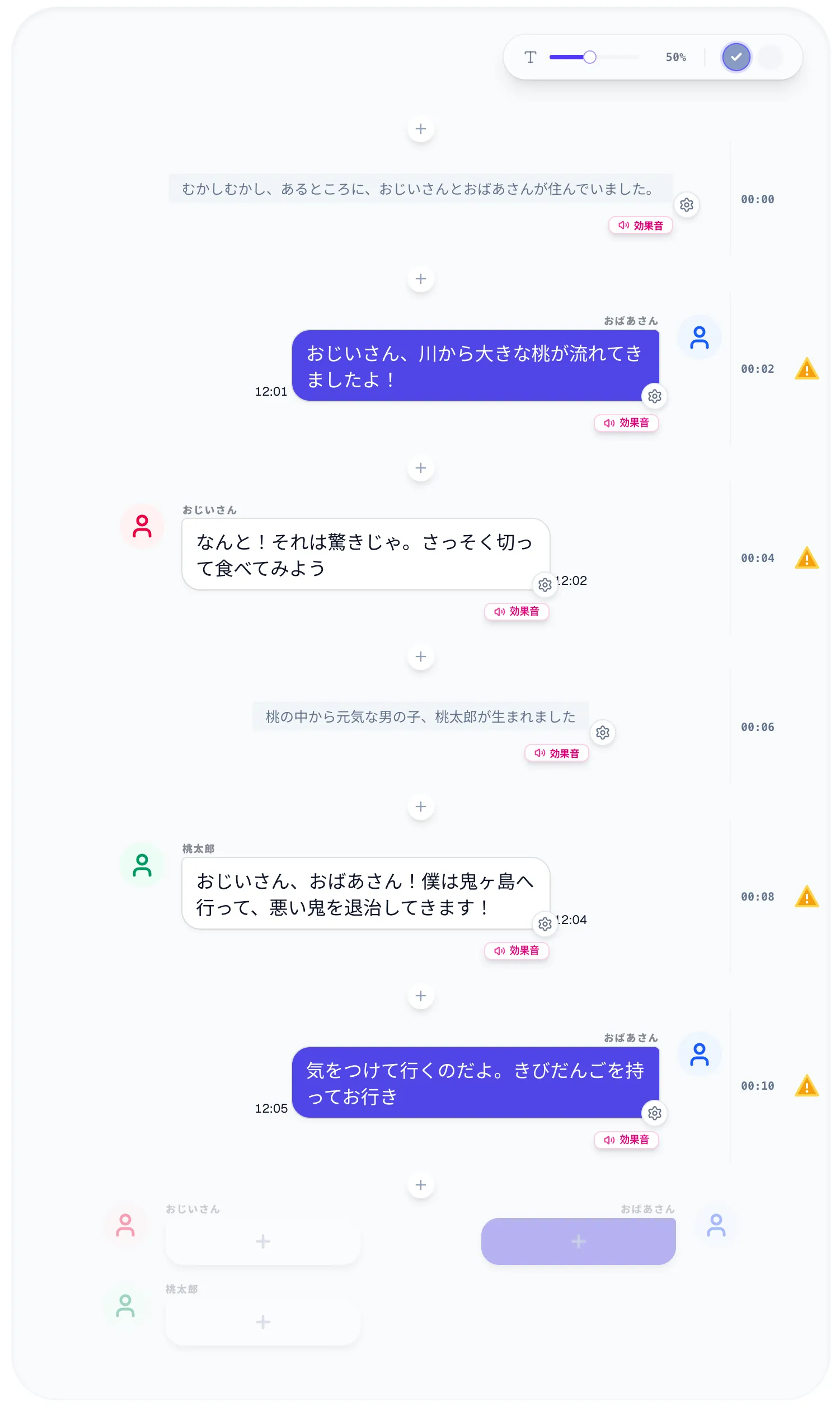
読み込み完了後、ナレーション(システムメッセージ)や登場キャラクターの会話吹き出しが、指定された順序で瞬時にタイムライン上に自動展開されます。
脚本の読み込みを実行すると、現在設定されているキャスト情報およびタイムライン上のデータはすべて上書き(削除)されます。必要に応じて事前にプロジェクトのバックアップを保存してください。
本機能では、貼り付けられた脚本からAIが以下の3つの処理を自動で行います。
- 脚本からキャストを自動定義: 登場人物を解析し、キャストを自動的に作成します。
- 脚本に基づいたメッセージ要素の作成: 各キャラクターのセリフに対応するメッセージ要素をタイムラインに生成します。
- 脚本に基づいたシステムメッセージ要素の作成: ナレーションやト書き部分をシステムメッセージ要素として生成します。
※画像、動画、BGM、効果音など、上記以外のタイムライン要素の作成・設定には対応していません。インポート完了後に手動で追加してください。
入力する台本テキストのフォーマットに特別なルールはありません。サンプルのようなカギ括弧(キャラクター「セリフ」)や、コロン(キャラクター: セリフ)、あるいは適宜改行を入れた文章など、AIが文脈や形式を解釈してインポートを行います。お好きな形式の台本テキストをそのまま貼り付けるだけで、大抵の場合は適切にタイムラインへ変換されます。
読み上げ音声
読み上げ音声の基本仕様
本ツールには高品質な音声合成機能(TTS)が内包されており、指定したテキストに基づいてキャラクターの声を自動生成できます。
読み上げ音声は、以下の4つのタイムライン要素に対応しています。
- メッセージ要素(デフォルトで読み上げ設定がON)
- システムメッセージ要素(デフォルトはOFF)
- 画像要素(デフォルトはOFF)
- 動画要素(デフォルトはOFF)
デフォルトでOFFの要素についても、タイムライン要素右下の歯車アイコン で詳細設定を開き、「読み上げ」セクションのトグルをONにすることでいつでも読み上げ対象に設定できます。
音声が設定されたタイムライン要素は、生成された音声ファイルの長さに合わせて要素の「待機時間」が自動的にセットされます。 これにより、動画上で音声の途中で次のメッセージへ進んでしまったり、逆に再生終了後に不自然な無音時間が続いたりすることを防ぎ、セリフの長さにぴったりの最適な間隔で動画が進行します。
(待機時間の基本的な仕様や個別での微調整方法については、 を参照してください)
本機能による音声合成は、内部的に Gemini TTS を利用しています。入力された読み上げ用のテキストや各種パラメータなどの設定情報は、AIの学習用データとして利用されることは一切ありません。
また、生成された音声ファイルは、仕組み上一時的に本サービスが管理する信頼性の高いオンラインストレージ(Cloudflare R2)へ保持されます。この音声ファイルのダウンロードURLは複雑で推測不可能なトークンが付与されており、意図的に他者へ共有しない限り、第三者がアクセスURLを知る術はありません。さらに、これらのファイルは一定時間経過後に自動的にサーバーから削除されます。
自動音声合成(TTS)機能の利用には、Googleアカウントでのログインが必須となります。
また、合成を実行したテキストの文字数単位で「読み上げ音声合成利用枠」を消費します。現在の残り文字枠は、画面上部の システム設定 ページ(設定画面)からいつでもご確認いただけます。
音声パラメータの解説
- 声質(話者ボイス): キャストごとのベースとなる声質(男性・女性など)を選択します。選択肢の右端にある再生アイコンをクリックすることで、サンプル音声をいつでも試聴できます。お求めの声質が見つからない場合は、選択欄下部の「お求めの声質がありませんか?」リンクからご意見をお寄せいただけます。
- 読み上げ速度: 話すスピードを「おそい」「ふつう」「はやい」などから段階的に設定できます。
- キャラクター定義(任意): キャストの性格、年齢、背景などのプロフィールを自由に入力します。音声合成エンジンがこの定義を解釈し、指定されたキャラクター像のイメージを反映した音声が生成されます。例えば「80代の高齢者。歯がほとんど無い。」といったような指定をすると、穏やかで、少し話しにくそうなしゃがれた声で出力されるようになります。
- 読み上げスタイル(任意): 「親しみやすい雰囲気で、適度に抑揚をつけて元気よく」「淡々と冷静に」「非常に焦っている様子で」「英語訛りの日本語で」などの具体的な演技指示や文脈をテキストで自由に指定でき、出力される音声のニュアンスを大幅に調整することが可能です。
※個別設定の「読み上げスタイル」入力欄をクリックしてフォーカスすることで、キャスト全体のデフォルト設定を継承せず、その特定の要素だけのスタイルで上書きできます。 - 読み上げスタイルのテンプレートボタン: よく使われる話し方・演技の指示をワンクリックで「読み上げスタイル」に入力できるショートカットボタンです。通常・自然大喜び・ハイテンション焦り・パニック悲しい・落ち込みツッコミ・怒り内緒話・ひそひそ解説・ナレーション
- 読み上げ音声ファイル: 自動生成された音声ファイル、または持ち込み音声ファイルがセットされる場所です。入力欄をクリックすると素材ライブラリが開き、自身の音声ファイルをアップロードして適用できます(詳細は後述の を参照してください)。
- 音量調整(ボリューム): 生成音声や持ち込み音声ファイルの再生音量を個別に調整できます。BGMや他のメッセージ音声とのバランスを整えるのに役立ちます。
- 読み上げ内容(任意): 画面に表示するテキスト(漢字や英語、特殊記号など)と、実際に音声合成エンジンに読み上げさせるテキストを分離して設定できます。 これにより、漢字の誤読を修正したり、英語表現をカタカナに置き換えて正しいイントネーションで発音させたりすることが可能です。
読み上げ音声の生成
個別生成(詳細設定画面から)
タイムライン上の対象要素の右下にある歯車ボタン をクリックして個別詳細設定パネルを開き、「読み上げ」セクション内にある「読み上げ音声を生成」ボタンをクリックします。生成が完了すると、自動的にその要素に音声ファイルがセットされます。
一括音声合成生成
タイムラインのタブにある 一括音声合成 ボタンをクリックすると、まだ音声が生成されていない要素や、テキストの書き換え・キャスト変更によって更新が必要になった要素(差分)を自動検知し、一括で音声合成を実行します。
デフォルト設定と個別設定
自動音声合成(TTS)に関する設定は、プロジェクト全体のデフォルト設定(キャスト設定)と、タイムライン要素ごとの個別上書き設定の二層構造になっています。
タイムライン上のメッセージカード右下にある歯車ボタン から個別設定を開くことで、キャスト共通のデフォルト設定とは異なる、そのメッセージだけの個別設定が可能です。
例えば「読み上げスタイル」は、何もしなければキャスト設定のデフォルト値が自動で適用(継承)されますが、個別設定の入力欄をクリックしてフォーカスすることで、そのセリフに応じた独自のスタイル(喜怒哀楽など)で上書きできます。
(デフォルト値と個別上書きの全体的な仕組みや動作例については、を参照してください)
キャストの「デフォルトの読み上げ設定」をOFFに戻した場合、すでにタイムライン上の対象メッセージ要素で生成されていた音声ファイルはクリアされ、通常のメッセージ(音声なし・一定秒数で切り替わる)へと戻ります(確認用のダイアログが表示されます)。
なお、生成された音声ファイルの実体はブラウザの素材ライブラリ(ローカルストレージ)からは自動削除されずに残ります。ストレージ容量を開けたい場合は、素材ライブラリから該当ファイルを個別に削除するか、「未使用素材の一括削除」を行ってください。
持ち込み音声ファイルの利用
本サービス上の音声合成機能を使わず、ご自身で用意された音声ファイル(mp3/wavなど)を読み上げ音声として利用したい場合は、タイムライン要素右下の歯車アイコン から詳細設定を開き、「読み上げ」セクション内にある「読み上げ音声ファイル」の入力欄をクリックします。
クリックすると「素材ライブラリ」が開き、そこから適用したい読み上げ音声素材を選択できます。 素材ライブラリには、自身の音声ファイルを自由にアップロードして追加することが可能です。アップロードした音声ファイルを選択することで、手持ちの音声をセリフに適用できます。
なお持ち込みの音声の場合でも、セット時にその音声ファイルの再生時間で待機時間が初期化されます。
演出
演出機能の概要
「演出」とは、動画を様々なエフェクト効果で彩ることができる機能のことです。 チャットの会話の流れに合わせて、画面を揺らしたり、メッセージを強調させたりすることで、視聴者を飽きさせないダイナミックな動画を制作できます。
演出の種類(画面演出とアクセント演出)
演出には大きく分けて「画面演出」と「アクセント演出」の2種類が存在します。
チャット画面全体をターゲットとした演出です。画面全体を大きく揺らす(シェイク)効果や、画面いっぱいに桜吹雪や花火のエフェクトを再生するなど、動画全体の雰囲気を一気に盛り上げたいときに使用します。
セットした特定のタイムライン要素自体をターゲットとした演出です。メッセージの吹き出し自体をブルブルと振動させたり、要素にノイズ(グリッチ)が走るようなエフェクトをかけたりして、特定のセリフや画像を際立たせたいときに便利です。
タイムライン要素の「演出要素」に対しては、画面演出はセット可能ですが、アクセント演出はセット不可能な仕様となっています。これは、演出要素自体が画面上に表示されるビジュアル(吹き出しや画像)を持たない特別な要素であり、アクセント演出を適用するための「対象物」が存在しないためです。
演出の追加と削除
演出は、対応するタイムライン要素の詳細設定パネルから設定できます。
- 追加方法: タイムライン要素(メッセージ要素、システムメッセージ要素、画像要素、動画要素、演出要素)の右下にある歯車アイコン をクリックして詳細設定を開きます。設定内の「演出」セクションから、追加したい演出を選択してセットします。1つの要素につき、同時に5つまで演出をセットすることが可能です。
- 削除方法: 同様に要素の詳細設定パネル内の演出セクションにて、削除したい演出カードの右上にあるバツボタン をクリックすることで簡単に削除できます。
演出パラメータのカスタマイズ
各演出は、それぞれ固有の設定パラメータを持っています。セットした後に表示されるパラメータ入力欄で、エフェクトの強さやタイミングなどを細かく微調整できます。
- ズーム位置(中心座標): 画面のどの位置(例えば左上の発言者アイコン付近、中央、など)を中心にズームさせるか。
- ズーム倍率: どのくらい大きく拡大表示するのか。
- ズームの長さ(デュレーション): 何秒間ズームを維持、または徐々にズームイン・アウトさせるか。
これらのパラメータを工夫することで、シーンに完璧にマッチした劇的な効果を生み出すことができます。
素材ライブラリ
素材の定義とプライバシー保護
動画の表現力を高めるために使用する各種ファイル(画像、動画、効果音、BGM、読み上げ音声など)を「素材」と定義します。これらの素材ファイルをまとめて管理するシステムが「素材ライブラリ」です。
素材ライブラリは、エディタ左メニューの 素材ライブラリ ボタンをクリックして開きます。また、タイムラインの編集画面で画像や動画の指定が必要になった際には、素材選択用ウィンドウとして自動で開かれます。
アセットは「画像・動画・効果音・BGM・読み上げ音声・演出」の6つのカテゴリに分類されており、上部のカテゴリタブをクリックすることで瞬時にその種類の素材に絞り込むことができます。「すべて」タブを選択すれば、登録されているすべての素材を横断して確認することが可能です。
アップロードされたすべての素材データは、お使いのブラウザ内(ローカルストレージ)にのみ保存され、外部サーバーへ送信されることは一切ありません。外部への流出や公開の心配がないため、機密性の高いファイルであっても安心してご利用いただけます。
グリッド表示とリスト表示の切り替え
素材ライブラリウィンドウの右上にある表示切り替えトグル で、表示形式をお好みに合わせて変更できます。
- グリッド表示: 各ファイルのサムネイルを大きく表示します。画像や動画など、視覚的に内容を確認しながら素材を管理したい場合に優れています。
- リスト表示: サムネイルは小さく抑え、ファイル名や容量などの情報をすっきりと一覧表示します。大量の素材から目的のファイルを素早く見つけたい場合に適しています。
素材の追加
素材の追加は、以下の2つの方法で行えます。
- ファイル選択画面から追加: リストの先頭に固定配置されている「素材を追加」ボタンをクリックすると、お使いのPCのファイル選択ウィンドウが開きます。
- ドラッグ&ドロップで追加: 素材ライブラリウィンドウ上に直接ファイルをドラッグ&ドロップするだけでもアップロードが可能です。
お気に入り登録
アセット上に表示されるハートマークをクリックすることで、お気に入り登録が可能です。
お気に入り登録された素材はライブラリの先頭に優先的に表示されるため、頻繁に使うBGMや効果音、キャスト画像などを登録しておくと、作業効率が大幅に向上します。解除する場合は再度ハートマークをクリックしてください。
個別素材の操作(ホバーメニュー)
素材カードにマウスカーソルを合わせる(タッチデバイスの場合は長押しする)と、操作用の各種アクションボタンとアセットのファイル情報が表示されます。
- 削除(バツボタン): 誤操作による予期せぬ消去を防ぐため、バツボタン を長押し(ホールド)することで削除が実行されます。
- 詳細と名前変更(歯車ボタン): 歯車ボタン をクリックすると、その素材のファイル容量などを確認したり、エディタ上での表示名を変更したりできるウィンドウが開きます。
- ダウンロード(ダウンロードボタン): ダウンロードボタン をクリックすると、登録されている素材の実ファイルをPCへ保存できます。
- 容量表示: カード下部に、ファイルのフォーマットとデータサイズ(例:`JPEG 841.9KB`)が確認しやすく表示されます。
一括操作と検索機能
素材ライブラリウィンドウのヘッダー右側には、多くのアセットを整理・管理するための便利な一括操作ツールが揃っています。
- 表示中の素材を一括ダウンロード: ダウンロードアイコンを押すと、現在表示しているカテゴリタブの素材(例:「画像」タブ選択時は画像のみ)をまとめて1つのZIPファイルとして一括で保存できます。「すべて」タブなら登録された全素材が対象となります。
- 未使用素材の一括削除: ゴミ箱アイコンを押すと、どのプロジェクトのタイムラインでも使用されていない素材のみを自動で特定し、一括で削除します。現在いずれかのプロジェクトで使用している素材は保護されますので、安全にブラウザストレージの空き容量を増やすことができます。こちらも表示しているタブのカテゴリに準拠して実行されます。
- ファイル名検索: 検索欄にキーワードを入力することで、ファイル名から目的のアセットをリアルタイムに絞り込めます。
プリセット素材・演出効果・絵文字スタンプ
自分でアップロードするアセットのほかに、あらかじめシステム側に用意されている特殊な素材が存在します。
- プリセット素材: あらかじめ収録されているロイヤリティフリーの背景やBGMです。素材名の末尾に「プリセット」タグが付き、配布元サイトへアクセスできる「提供」リンクが表示されます。商用・非商用を問わず自由に使用できますが、作品を公開される際は必ず提供元サイトで利用規約をご確認ください。
- 演出効果: 画面を揺らす(シェイク)効果やズーム効果などはシステムで固定化されているため、ユーザー自身で素材を新規追加したり、削除・名前変更を行うことはできません。
- 絵文字スタンプ: 画像カテゴリで「素材ソース」を切り替えることで表示される、システム標準の絵文字アセット群です。これらもあらかじめ用意された素材であり、感情表現やアイコンとしてタイムラインの画像指定箇所で自由に利用できます。プリセット素材と同様に利用可能ですが、新規追加や削除、名前変更などの操作を行うことはできません。
お好みの演出効果が一覧に見つからない場合は、左サイドバー下部にある「お問い合わせ・要望」ボタンから、ログイン不要・完全無料でいつでもリクエストを送信いただけます。
素材データのバックアップと復元
素材ライブラリに保存したアセットの実データは、プロジェクト情報やカスタムデザインプリセットなどと合わせて、アプリ全体のデータとして一括でエクスポート(バックアップ)およびインポート(復元)が可能です。パソコンの買い替えや、別のブラウザへのデータ移行も簡単に行えます。
バックアップファイルの内部構造や、トラブル発生時の手動復元手順については、以下のセクションをご参照ください。
動画書き出し
動画書き出しの設定
エディタ最下部の動画書き出しセクションで設定を行います。
- 出力フォーマット: 書き出すファイル形式を選択できます。
- 解像度スケール: 動画の出力解像度を選択できます。
- 画質: ビットレートを基準に出力画質を選択できます。
- 背景透過(アルファチャンネル): 背景を透明にして書き出す設定です。WebM形式で選択が有効になります。外部の動画編集ソフト(Premiere Pro、CapCutなど)で実写映像との合成に活用できます。
解像度スケールと画質の設定は、書き出し速度に直接影響します。高解像度・高画質ほどレンダリングに時間がかかります。
動画のレンダリング実行とダウンロード
動画書き出し実行 をクリックすると、レンダリング用の別ウィンドウが起動して書き出しが始まります(※ブラウザのポップアップブロック機能で開かない場合は、本サイトでのポップアップを許可してください)。 書き出し中は、進捗状況(○%)がリアルタイムに表示されます。
ブラウザのバックグラウンド制限に関する注意点
ブラウザの省電力機能制限(タスクスロットリング)を回避するため、書き出し用ウィンドウの扱いに注意してください。
- ウィンドウの最小化はNG: OSの操作でウィンドウを「最小化(タスクバーに引っ込める)」すると、どのブラウザでも処理が完全に停止します。最小化は行わないでください。
- 他のウィンドウの背後に隠すのはOK(※Safariを除く): ChromeやEdgeでは、書き出しウィンドウの上に他のアプリや別ウィンドウを重ねて画面から見えない状態にしても、裏側で通常通り書き出しが進行します(無音ノイズ再生による制限回避ハックが機能するためです)。そのため、書き出し中に別ウィンドウで他の作業を並行して行っていただけます。
- Safariブラウザの制限: Safariは省電力機能が非常に厳格なため、ウィンドウが背後に隠れたり画面がスリープすると書き出しが強制停止します。Safariをご利用の場合は、完了まで書き出しウィンドウを最前面に表示したままお待ちいただくか、Google Chrome や Microsoft Edge をご利用ください。
データのバックアップ・復元
バックアップとは
バックアップ機能を使うと、プロジェクトのタイムライン・設定情報だけでなく、アップロード済みの画像・動画・BGM・効果音・読み上げ音声などのアセット素材も含んだ、完全な「スナップショット」を1つのファイルに書き出すことができます。
書き出されるファイルは、本サービス独自の .csbackup 形式です。内部的にはZIP形式で圧縮されており、プロジェクトデータと素材ファイルが格納されています。インポート(復元)時も .csbackup ファイルのみ受け付けています。
バックアップ機能へのアクセスは、エディタ左サイドバーの システム設定 ボタンから設定画面を開き、「システム設定」セクション内の「データのバックアップ・復元」から行います。
- データの安全な退避: 万が一のブラウザデータ消去(IndexedDBのクリア)に備えた、定期的なスナップショット保存として。
- 別のPCやブラウザへの移行: 編集環境を別のパソコンや異なるブラウザへ、アセット素材を含めて一括で移動(コピー)させたい場合。
- 特定アセットのみの複製: 動画素材やBGM素材など、特定のデータカテゴリだけを選んでバックアップし、他のプロジェクトやユーザーに渡したい場合。
バックアップのエクスポート
設定画面の「バックアップをエクスポート」ボタンを押すと、エクスポート対象をデータの種類ごとに選択するダイアログが開きます。不要なカテゴリのチェックを外すことで、特定のデータだけを含んだ軽量なバックアップファイルを作成することも可能です。
選択できるカテゴリは以下の7種類です。
- プロジェクトデータ: タイムライン・キャスト設定・チャットデザインなど
- デザインプリセット: 保存済みのユーザーデザインプリセット
- 画像素材
- 動画素材
- BGM素材
- 効果音素材
- 読み上げ音声素材
各カテゴリには件数とデータ容量の目安(例: 25 件 (16.85 MB))が表示されるので、ファイルサイズの見通しを立てながら選択できます。対象を確定すると、.csbackup ファイルがブラウザのダウンロードフォルダに保存されます。
バックアップのインポート(復元)
設定画面の「バックアップをインポート」ボタンから .csbackup ファイルを選択すると、復元処理が開始されます。インポートファイルとして受け付けるのは .csbackup 形式のみです。
先勝ち仕様(既存データ優先)
インポート処理は「先勝ち仕様」で動作します。インポートするデータの内部IDと既存データのIDが重複した場合、その重複したデータのインポートのみがキャンセルされます。既存データは一切上書きされません。
これにより、誤って同じバックアップを複数回インポートしてしまった場合でも、データが重複したり既存データが壊れたりする心配なく、安心してインポート操作を実行できます。
インポート結果の確認
インポート処理が完了すると結果画面が表示され、どのデータのインポートが成功し、どのデータがIDの重複によりスキップ(キャンセル)されたかを一覧で確認できます。
先勝ち仕様のため、同一のデータをバックアップから再インポートして上書きすることはできません。既存データをインポート内容で置き換えたい場合は、あらかじめ競合する既存のデータをライブラリから削除してからインポートを実行してください。マージ機能や自動的な別名保存には対応していません。
トラブルシューティング (よくある質問)
Q1: 「一括音声合成」ボタンがクリックできません。
タイムライン上のすべての吹き出しの音声合成が完了しており、テキストやキャスト設定に変更(差分)がない状態です。メッセージの内容を変更したり、新しいメッセージを追加するとボタンが再び有効になります。
Q2: 読み上げテキストを変更したのに、古い音声が流れます。
テキスト変更後に音声が再生成されていない状態です。一括音声合成(一括音声合成)を実行するか、個々の吹き出しの音声合成ボタンから音声を再生成することで、最新のテキストと同期されます。詳しくは セクションをご参照ください。
Q3: スマートフォンでもサービスを利用できますか?
はい、スマートフォンでも快適にご利用いただけるよう、モバイル端末に最適化したChatStoryStudioLite(ライト版)をご用意しております。
スマートフォンからアクセスしていただくと自動的にライト版が起動します。ライト版は、モバイルの小さな画面でもタップ操作で直感的にメッセージ入力、音声合成、プレビュー再生、そして動画の書き出し(MP4出力)までを完結して行えるように設計されています。
なお、高度なエフェクト設定や細かい演出を行いたい場合は、広い画面での操作に最適化されたPC版エディタのご利用をおすすめします。ライト版とPC版でプロジェクトデータは共通ですので、移動中にスマホで大枠を作り、自宅のPCで細部を仕上げるといったシームレスな使い方も可能です。
Q4: アップロードした素材やプロジェクトデータが消えてしまいました。
ブラウザの「閲覧履歴の消去」や「Cookieと他のサイトデータの消去」で「IndexedDB」や「サイトのローカルデータ」を削除すると、プロジェクトや素材ライブラリのデータがすべて消去されます。ブラウザのキャッシュクリーナーを使用する際はご注意ください。定期的に .csbackup ファイルを書き出してローカル PC に保存しておくことを強く推奨します。
Q5: 音声合成時に「セーフティポリシーに抵触している」といったエラーが表示されて音声合成ができません。
音声合成に使用している Gemini TTS API のセーフティフィルターにより、読み上げテキスト・キャラクター定義・読み上げスタイルのいずれかに不適切な表現が含まれている可能性があると判定された際に表示されるエラーです。API の仕様上、具体的にどの部分がポリシーに抵触しているかは特定できないため、以下の手順で問題箇所を絞り込んでください。
- まずキャラクター定義と読み上げスタイルを指定せず、テキストのみで音声合成を試してみる。
- それでも同じエラーが出る場合 → 読み上げテキスト自体に問題がある可能性が高いです。表現を変えて再試行してください。
- 成功した場合 → キャラクター定義か読み上げスタイルに問題があります。内容を少しずつ変えながら再試行し、問題箇所を特定してください。
Q7: 不具合により意図した動作をしません。
お手数ですが、左メニューの「お問い合わせ・要望」ボタンからチャットを開き、不具合の内容をお伝えください。できるだけ迅速に対応いたします。
Q8: 使っていたらエディタが段々重くなってきました。
コードの最適化に努めておりますが、意図せずメモリリークなどが発生してしまっている可能性があります。最も手軽な対処法は、エディタをリロードすることです(プロジェクトデータはブラウザに保存されているため、リロード後も失われません)。また、お手数ですが左メニューの「お問い合わせ・要望」ボタンからチャットを開き、重くなってきた際の状況(操作内容・素材数・プロジェクトの規模など)をお伝えいただけますと、改善の参考になります。
Q9: 動画の書き出しが異常に遅い、または進行が途中で止まってしまいます。
動画の書き出し(レンダリング)処理が極端に遅い場合、または進捗パーセンテージが途中で完全に停止してしまう場合は、ブラウザの設定や省電力制限、または使用ブラウザによる影響が考えられます。以下の3つの要因とそれぞれの対処法をご確認ください。
1. ブラウザのグラフィックアクセラレーション(GPU)が無効化されている
書き出しはGPU支援(ハードウェアアクセラレーション)を利用して高速に処理を行います。これが無効になっていると、すべての描画・エンコード処理をCPUのみでソフトウェア処理するため、書き出しに非常に長い時間(1分程度の動画で1時間以上など)がかかります。
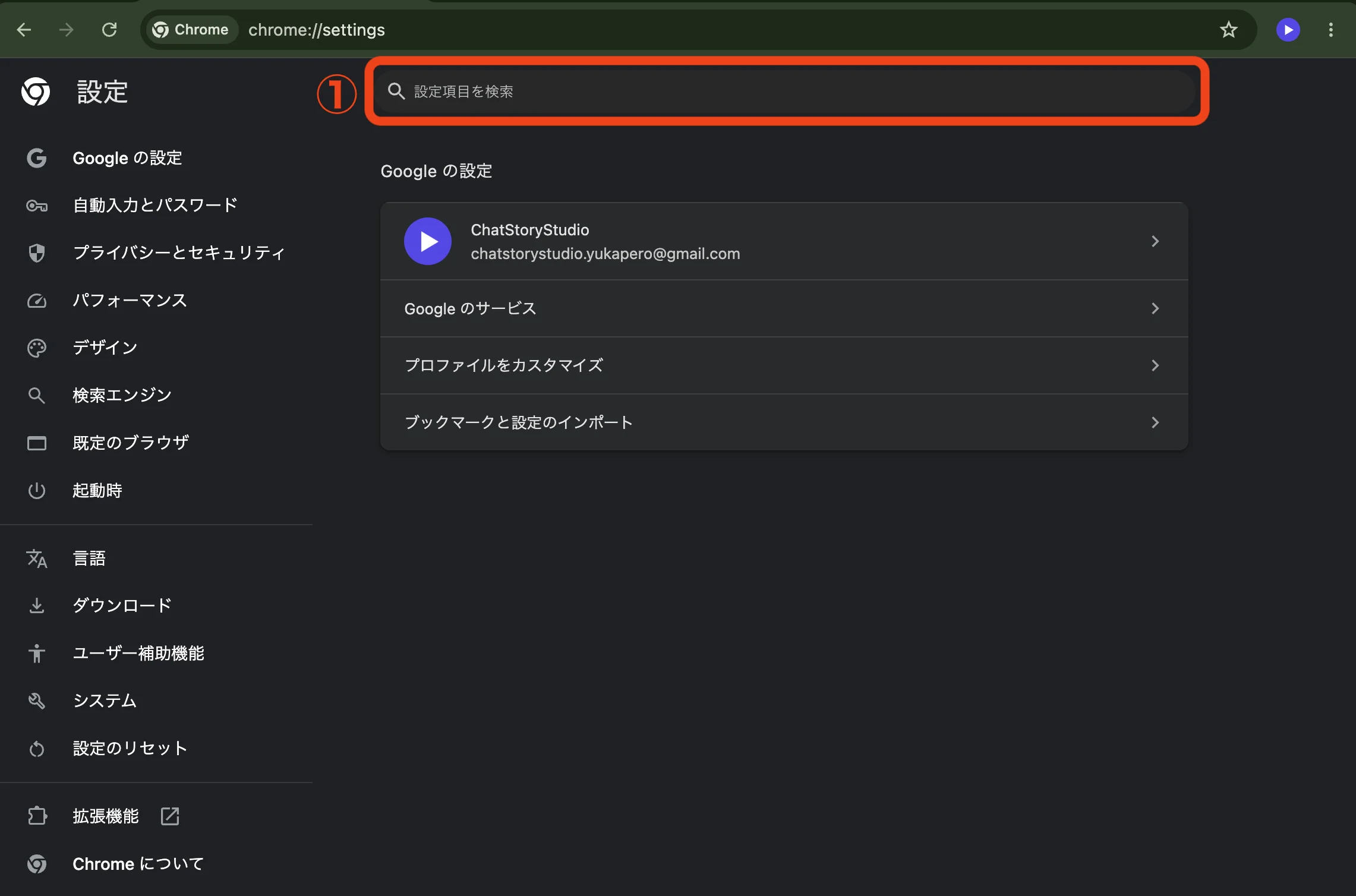
- ブラウザのアドレスバーに
chrome://settingsと入力して設定画面を開きます。 - 下記の検索窓(①)に「グラフィック」と入力します。
- 表示された設定項目のうち、下記のスイッチ(②)のように「グラフィックアクセラレーションが使用可能な場合は使用する」をオンにします。
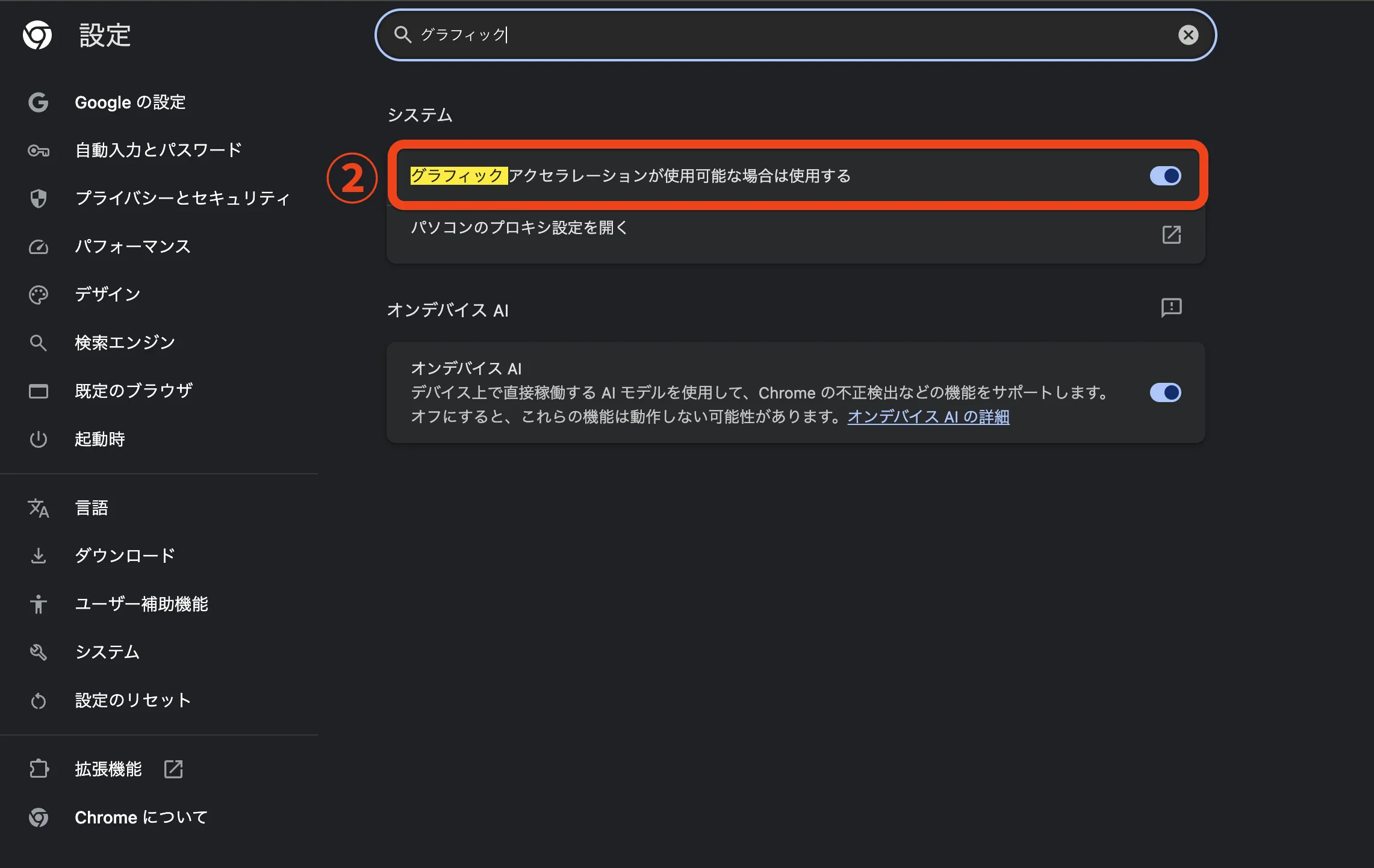
- スイッチの横に表示される「再起動」ボタンをクリックしてブラウザを再起動します。
2. 書き出し中のウィンドウを「最小化」している
ブラウザの省電力機能により、書き出しウィンドウ自体を「最小化(タスクバーに引っ込める操作)」すると、処理タイマーが強制的に停止され、進行が完全にストップします。
【対処法】書き出し中はウィンドウを最小化しないでください。なお、「他のウィンドウの背後に完全に隠す」または「デスクトップ上で重ねて裏側に置いておく」分には、スロットリングは回避され通常通り進行しますので、裏で別作業を行っていただいても問題ありません。
3. Safariブラウザを使用している
SafariはAppleデバイスのバッテリー保護のため非常に厳格な制限があり、ウィンドウが他のウィンドウの裏に隠れたり画面がスリープすると、音声再生中であってもCanvasの描画更新が強制停止してしまいます。
【対処法】Safariで書き出す場合は、書き出しウィンドウを最前面に表示したままお待ちください。バックグラウンドでの書き出し(背後に隠して別作業をする)を行いたい場合は、Google Chrome または Microsoft Edge を使用して本サービスを利用されることを強く推奨します。